This is default featured slide 1 title

Go to Blogger edit html and find these sentences.Now replace these sentences with your own descriptions.This theme is Bloggerized by Lasantha Bandara - Premiumbloggertemplates.com.

This is default featured slide 2 title

Go to Blogger edit html and find these sentences.Now replace these sentences with your own descriptions.This theme is Bloggerized by Lasantha Bandara - Premiumbloggertemplates.com.

This is default featured slide 3 title

Go to Blogger edit html and find these sentences.Now replace these sentences with your own descriptions.This theme is Bloggerized by Lasantha Bandara - Premiumbloggertemplates.com.

This is default featured slide 4 title

Go to Blogger edit html and find these sentences.Now replace these sentences with your own descriptions.This theme is Bloggerized by Lasantha Bandara - Premiumbloggertemplates.com.

This is default featured slide 5 title

Go to Blogger edit html and find these sentences.Now replace these sentences with your own descriptions.This theme is Bloggerized by Lasantha Bandara - Premiumbloggertemplates.com.

Welcome To My Blog :)

Jumat, 20 Maret 2015

Mengubah Template Wordpress

Berikut langkah-langkahnya :
  • Setelah proses download selesai, pindahkan file yang sudah di download tadi ke var/www/html/wordpress/wp-content/theme.
  • Silahkan anda login ke wordpress anda.
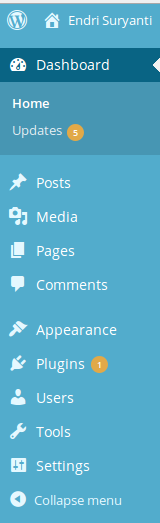
  • Masuk ke dashboard wordpress
 
  • Kemudian klik Appearance -> Themes

  • Sorot templates yang anda inginkan, lalu klik Active
  • Silahkan anda klik Home yang ada di pojok kiri atas untuk melihat hasilnya. 

 Selesai. Semoga bermanfaat :)

Kamis, 19 Maret 2015

Hosting Gratis Dengan Nazuka.net

Ringkasan ini tidak tersedia. Harap klik di sini untuk melihat postingan.

Rabu, 18 Maret 2015

Install Mediawiki Di Linux Mint


MediaWiki adalah perangkat lunak bebas berbasis server yang dilisensikan di bawah GNU General Public License (GPL). MediaWiki dirancang untuk berjalan pada kebun server besar yang mendapat jutaan kunjungan per hari.
MediaWiki merupakan perangkat lunak implementasi wiki yang sangat andal, terskalakan, dan kaya fitur, yang menggunakan PHP untuk memproses dan menampilkan data yang disimpan dalam basis data MySQL.
Laman-laman MediaWiki menggunakan format tekswiki sehingga pengguna yang tidak memiliki pengetahuan tentang XHTML atau CSS dapat menyunting dengan mudah.

Berikut langkah-langkah installasinya :

  • Download dulu file wordpress di documentasi resminya.
  • Lalu pindahkan file yang sudah di download tadi ke var/www/html 
  • Buka terminal, masuk sebagai super user. 
  • Masuk ke direktori html dengan perintah #cd /var/www/html
  • Ekstrax file yang di download tadi dengan perintah #unzip <nama file>
  • Berikan hak akses dengan perintah #chown -R www-data:www-data /var/www/html/mediawik
  • Buka mozilla fiefox ketikan localhos/phpmyadmin
  • Buat Databasebaru dengan nama mediawiki

  • Klik Set up the wiki
  • Pilih bahasa -> lanjut

  • Inang basis data isi localhost, nama basis data isi mediawiki, nama pengguna basis data terserah anda, isikan password lalu lanjut
  • masukan nama pengguna, kata sandi, dan e-mail anda -> lanjut
  • Pilih lisensi document bebas GNU 1.3 atau versi terbaru
  • Pada exstensi pilih semua -> lanjut
  • Klik save file
  • Pindahkan folder download ke file system -> var -> www -> html -> paste
  • Jika file sudah bisa dipindahkan berarti installasi mediawiki sudah berhasil.
  • Ini tampilan mediawiki saat sudah berhasil

Selesai. semoga bermanfaat.

Selasa, 17 Maret 2015

Langkah Mudah Install Sublime Text

Teks Sublime adalah perangkat lunak proprietary . Fungsinya dapat diperpanjang dengan plugin . Sebagian besar paket memperluas memiliki lisensi bebas perangkat lunak dan komunitas - dibuat dan dikelola . Teks Sublime tidak memiliki dialog pengaturan grafis dan sepenuhnya dikonfigurasi dengan mengedit file teks .
Berikut langkah-langkahnya :
  • Buka menu
  • Klik pada Software Manager -> Login dulu
  • pada kotak search ketikan Sublime Text -> jika sudah muncul, silahkan anda double klik 
  • Klik install (pastikan anda terhubung ke internet)
  • Tunggu proses installasi selesai, jika sudah silahkan anda close
Cari di menu apakah Sublime text sudah terinstall atau belum, jika sudah ada berarti sudah bisa anda gunakan.
Selesai :)

Senin, 16 Maret 2015

Install OpenEMR ( Aplikasi Rumah Sakit) Di Linux Mint


OpenEMR adalah gratis dan Open Source catatan kesehatan elektronik dan aplikasi manajemen praktek medis yang dapat berjalan di Windows , Linux , Mac OS X , dan banyak platform lainnya . OpenEMR adalah ONC bersertifikat dan merupakan salah satu catatan open source yang paling populer medis elektronik yang digunakan saat ini . OpenEMR didukung oleh komunitas yang kuat dari relawan dan profesional semua dengan tujuan umum membuat OpenEMR alternatif yang unggul untuk rekan-rekan eksklusif . Komunitas OpenEMR didedikasikan untuk menjaga statusnya OpenEMR sebagai , solusi perangkat lunak open source gratis bagi praktek medis dan didedikasikan untuk menjaga semangat keterbukaan , kebaikan dan kerjasama. Sumber : http://www.open-emr.org/

Berikut ini langkah installasinya :

  • Download dulu file openEMR di website resminya disini.
  • Setelah selesai, pindahkan file openEMR yang sudah di download tadi ke var/www/html dengan perintah #cp openemr-4.2.0.tar.gz /var/www/html/
  • Masuk ke direktori html dengan perintah #cd /var/www/html
  • Kemudian ekstrak file tersebut dengan perintah #tar -pxvzf openemr-4.2.0.tar.gz 
  • Ganti nama dengan perintah #mv openemr-4.2.0 openemr
  • Lalu buka web browser dan ketik link "localhost/openemr"
  • Setelah muncul petunjuk installasi silahkan klik Continue.
  • Muncul Step 1 klik Continue

  • Silahkan anda masukkan password lalu klik continue.
 

  • Masuk step ke 3 Klik Continue.

  • Klik Continue
  • Step ke 5 klik Continue.
  • Klik Continue untuk melanjutkan ke langkah berikutnya.

  • Klik bagian paling bawah untuk masuk ke halaman OpenEMR "Click here to start using OpenEMR"
  • Silahkan masukan username & password untuk Login

  •  Setelah selesai instalasi kita harus mengamankan file, dengan perintah :
  #chmod 644 openemr/library/sqlconf.php
  #chmod 600 openemr/acl_setup.php
  #chmod 600 openemr/acl_upgrade.php
  #chmod 600 openemr/sl_convert.php
  #chmod 600 openemr/setup.php
  #chmod 600 openemr/sql_upgrade.php
  #chmod 600 openemr/gacl/setup.php
  #chmod 600 openemr/ippf_upgrade.php


  • Inilah tampilan OpenEMR


Selesai, Semoga bermanfaat :)

Sabtu, 14 Maret 2015

Install Zoiper Di Linux

ZoIPer adalah softphone VoIP yang memungkinkan Anda membuat chatting atau membuat panggilan suara dan video dengan teman , keluarga , kolega dan mitra bisnis . Tidak seperti software lain seperti Skype atau Viber , terbuka dan dapat digunakan dengan penyedia VoIP atau PBX . Memungkinkan untuk fleksibilitas lebih banyak dan penghentian kualitas yang lebih murah atau lebih baik 

Berikut langkah installasi Zoiper :
  • Download dulu file Zoiper di www.zoiper.com -> Download -> Linux.
 
  • Setelah selesai, silahkan anda ekstrak lalu pindahkan ke folder home/root di file system.
  • Lalu buka terminal masuk sebagai super user lalu ketikkan perintah seperti gambar dibawah ini.

  • Berikan hak akses dengan perintah seperti gambar dibawah ini.
  • Muncul tampilan installasi seperti gambar, klik Forward.
  • beri tanda checklist pada I accept -> Forward
  • Muncul tampilan untuk memilih komponen yang akan digunakan. Jika sudah klik Forward.
  • Tentukkan tempat untuk menyimpan file installasi lalu klik Forward.
  • Klik Forward.
  • Tunggu proses installasi selesai.
  • Klik "yes" untuk anda Login ke Zoiper.
  • Inilah tampilan Zoiper setelah anda Login.


Installasi Zoiper sudah selesai, Semoga bermanfaat :)